
Verschiedene Manuskriptversionen verwaltest du am besten mit drei Gewohnheiten: Du hältst an wichtigen Punkten eine benannte Fassung fest, etwa vor jeder großen Überarbeitung und bei jeder Weitergabe an andere. Du bewahrst Gestrichenes in einer eigenen Ablage auf, statt es zu löschen. Und du trennst Versionen von Sicherungen: Eine Version erlaubt dir, zu einem früheren Stand zurückzukehren, eine Sicherung schützt dich davor, alles zu verlieren. Beides brauchst du, und das eine ersetzt das andere nicht.
Auf dieser Seite findest du, warum Ordnung bei Fassungen beim Überarbeiten hilft, ein einfaches Benennungsschema, ein Beispiel für den Versionsverlauf eines Romans, eine Checkliste und typische Fehler, die zu verlorenen Kapiteln oder verwechselten Dateien führen.
Warum Fassungen wichtig sind
Beim Überarbeiten streichst du Szenen, schreibst Kapitel neu und stellst Handlungsstränge um. Das gelingt leichter, wenn du weißt, dass nichts endgültig verloren ist. Wer Angst hat, eine gelungene Passage zu zerstören, ändert zu zaghaft.
Fassungen helfen außerdem dabei:
- Rückmeldungen zuzuordnen. Wenn Testleser nach Wochen antworten, musst du wissen, welchen Stand sie gelesen haben.
- Entscheidungen zu überprüfen. Manchmal zeigt sich erst Kapitel später, dass die alte Lösung besser war.
- Abgaben zu dokumentieren. Welche Fassung ging an die Agentur, welche ans Lektorat, welche ins Korrektorat?
- Alternativen auszuprobieren. Zwei Varianten eines Endes lassen sich vergleichen, wenn beide erhalten bleiben.
Version, Fassung, Sicherung: die Begriffe
Im Alltag werden die Wörter oft vermischt. Für die Arbeit hilft eine klare Unterscheidung:
| Begriff | Was es ist | Wogegen es hilft |
|---|---|---|
| Fassung | Ein inhaltlich abgeschlossener Stand des Manuskripts, etwa „Fassung 2 nach der Strukturüberarbeitung“ | Gegen den Verlust guter Ideen beim Umbauen |
| Version | Ein gespeicherter Zwischenstand, oft automatisch erzeugt | Gegen versehentliches Löschen oder Überschreiben |
| Sicherung (Backup) | Eine Kopie des ganzen Projekts an einem anderen Ort | Gegen Defekt, Diebstahl oder Verlust des Geräts |
Versionen, die auf demselben Gerät liegen wie das Manuskript, verschwinden mit diesem Gerät. Deshalb brauchst du zusätzlich Sicherungen an einem anderen Ort, etwa auf einer externen Festplatte. Eine verbreitete Faustregel aus der Datensicherung lautet: drei Kopien deiner Daten, auf zwei verschiedenen Speichermedien, eine davon an einem anderen Ort.
Fassungen verwalten in sechs Schritten
- Lege fest, wann eine Fassung entsteht. Sinnvolle Anlässe sind das Ende des ersten Entwurfs, der Beginn und das Ende jedes Überarbeitungsdurchgangs, jede Weitergabe an andere und jede große Umbauentscheidung.
- Benenne Fassungen einheitlich. Ein Schema mit Datum, Nummer und Anlass ist eindeutig und sortiert sich von selbst. Das Datum in der Form Jahr-Monat-Tag sorgt dafür, dass die Dateien in der richtigen Reihenfolge stehen.
- Friere weitergegebene Fassungen ein. Was an Testleser, ein Lektorat oder einen Verlag ging, wird nicht mehr verändert. Du arbeitest an einer Kopie weiter.
- Führe eine Ablage für Gestrichenes. In Faustica kannst du pro Kapitel ein Notiz-Board für Streichungen anlegen, etwa „Kapitel 7 – Gestrichenes“. Bewahre dort entfernte Szenen, Absätze und Sätze als einzelne Notizen auf, mit kurzem Vermerk zur ursprünglichen Stelle. Wenn du mit separaten Dateien arbeitest, erfüllt eine eigene Datei oder ein Ordner denselben Zweck. Das macht das Streichen leichter, und manchmal findet eine Szene später einen neuen Platz.
- Notiere, was sich geändert hat. Ein Änderungsprotokoll mit wenigen Zeilen pro Fassung reicht: „Kapitel 7 und 8 zusammengelegt, Prolog gestrichen.“ So findest du später, wo eine bestimmte Änderung passiert ist.
- Kennzeichne die aktuelle Fassung. Halte fest, welche Fassung du weiterbearbeitest. Wenn du gezielt Alternativen ausprobierst, benenne sie eindeutig und entscheide anschließend, welche du übernimmst.
Vorher und nachher: Dateinamen
Wenn du dein Manuskript in Word-Dateien verwaltest oder Fassungen aus Faustica weitergibst, helfen eindeutige Dateinamen. Für Kapitelvarianten innerhalb eines Faustica-Projekts kannst du stattdessen Kapitel duplizieren und kennzeichnen; dazu gleich mehr.
Vorher:
- Rika.docx
- Roman_neu.docx
- Roman_neu_FINAL.docx
- Roman_neu_FINAL_2.docx
- Roman_Testleserin_korrigiert.docx
Welche Datei ist die aktuelle? Was hat Testleserin korrigiert, und in welche Fassung wurden ihre Änderungen übernommen? Nach ein paar Wochen weiß das niemand mehr.
Nachher:
- 2026-03-02_Roman_F1_Rohentwurf.docx
- 2026-04-15_Roman_F2_Struktur.docx
- 2026-04-16_Roman_F2_an-Testleser.docx
- 2026-06-01_Roman_F3_Figuren-Szenen.docx
- 2026-07-20_Roman_F4_Sprache.docx
- Roman_Gestrichenes.docx
- Roman_Aenderungsprotokoll.txt
Die Dateinamen und Daten sind illustrative Angaben für die Arbeit am Rika-Entwurf. Jede Datei sagt, wann sie entstanden ist, welche Fassung sie ist und wofür. Weitergegebene Fassungen sind eindeutig gekennzeichnet. Das Wort „final“ kommt nicht vor, weil es erfahrungsgemäß selten stimmt.
Kapitelvarianten direkt in Faustica verwalten
Wenn du nur ein Kapitel anders erzählen möchtest, kannst du in Faustica das Kapitel per Klick duplizieren und die Kopie im selben Projekt bearbeiten. So bleiben beide Varianten zusammen mit dem restlichen Manuskript an einem Ort. Eigene Word-Dateien brauchst du dafür nicht.
Benenne die Kapitel zum Beispiel „Kapitel 12 – bisherige Fassung“ und „Kapitel 12 – neue Perspektive“. Mit Farbe und Icon kannst du zusätzlich kenntlich machen, welche Variante du gerade bearbeitest und welche du zum Vergleich aufbewahrst. Lege dafür eine einfache Zuordnung fest, etwa Gelb für eine Variante in Arbeit und Grau für die bisherige Fassung. Der Titel sollte auch ohne die Farbe verständlich bleiben.
In der geteilten Ansicht des Editors kannst du beide Kapitel nebeneinander lesen. Nach dem Vergleich kennzeichnest du die gewählte Variante als aktuelle Fassung und bewahrst die andere eindeutig als Alternative auf. Prüfe vor einer Weitergabe im Export, dass nur die gewünschte Kapitelversion enthalten ist. Eine solche Kapitelkopie hält eine gezielte Alternative fest.
Ein Beispiel: zwei Enden vergleichen
Für dieses Beispiel vergleichen wir Erzählfassungen eines erfundenen Spannungsromans: Die Fährfrau Rika wird nach der Entdeckung von Drogentransporten durch ihren Jugendfreund Hauke bedroht. Sie täuscht einen Motorschaden vor, damit er die Ware selbst transportiert, und gibt einen anonymen Tipp ab. Zwei Fassungen können diesen festgelegten Ablauf unterschiedlich präsentieren.
- Variante A: Der Text zeigt den anonymen Tipp vor Haukes Transport. Die Spannung liegt darin, ob er den angeblichen Motorschaden glaubt und die Kontrolle tatsächlich stattfindet.
- Variante B: Der Text zeigt zunächst nur Rikas Meldung an Hauke. Erst nach der Kontrolle erklärt eine kurze Rückblende, dass sie den Tipp abgegeben hat.
Beide Varianten enthalten denselben Ablauf mit einem anonymen Tipp vor Haukes Kontrolle. Vor dem Versuch sicherst du die Fassung und benennst die Alternativen eindeutig, etwa „Schluss A – Tipp sichtbar“ und „Schluss B – Tipp später erklärt“.
In Faustica duplizierst du dafür das Schlusskapitel und gibst den beiden Kapiteln diese Namen. Unterschiedliche Farben und Icons helfen dir, die Varianten im Kapitelbaum auseinanderzuhalten. Anschließend vergleichst du sie in der geteilten Ansicht.
Vergleiche nicht nur den Überraschungseffekt. Bleibt Variante B ehrlich gegenüber der gewählten Perspektive? Welche Gedanken Rikas dürfte sie zeigen, ohne den Plan künstlich auszusparen? Nach der Entscheidung kommt nur eine Fassung in den Export, die andere in die Ablage.
Checkliste: Versionen und Sicherungen
Fassungen
- Benennungsschema mit Datum, Nummer und Anlass festgelegt
- Fassung vor jeder großen Überarbeitung festgehalten
- Weitergegebene Fassungen eingefroren und gekennzeichnet
- Änderungsprotokoll geführt
Gestrichenes
- Eigene Ablage für gestrichene Szenen angelegt
- Herkunft jeder gestrichenen Passage vermerkt
Sicherungen
- Regelmäßige Sicherung an einem anderen Ort als dem Arbeitsgerät
- Wiederherstellung mindestens einmal ausprobiert
- Sicherungen in einem Format, das sich auch ohne das Schreibprogramm öffnen lässt
Typische Fehler
- Versionen für Sicherungen halten. Automatische Versionen liegen meist auf demselben Gerät. Fällt das Gerät aus, sind sie mit verloren.
- Mit zwei Kopien parallel arbeiten. Wer abwechselnd am Laptop und am Schreibtischrechner an verschiedenen Dateien schreibt, hat irgendwann zwei auseinanderlaufende Fassungen. Wenn du an mehreren Geräten arbeitest, lege fest, wie die aktuelle Fassung von einem zum anderen kommt, und halte dich daran.
- Zu viele Fassungen ohne Namen. Hundert unbenannte Kopien sind kaum besser als keine, weil niemand mehr weiß, was in welcher steht.
- Nie eine Wiederherstellung testen. Eine Sicherung, die sich im Ernstfall nicht öffnen lässt, nützt nichts.
- Gestrichenes löschen. Was weg ist, ist weg. Eine Ablage kostet nichts und nimmt dem Streichen den Schrecken.
Praxistipps
- Verbinde Fassungen mit den Durchgängen deiner Überarbeitung, wie in der Anleitung Ein Manuskript überarbeiten beschrieben. So entsteht der Verlauf von selbst.
- Vermerke beim Weitergeben an Testleser die Fassung im Dateinamen und in der Nachricht. Rückmeldungen kannst du dann eindeutig zuordnen.
- Vergleiche zwei Fassungen bei Bedarf mit einer Vergleichsfunktion, wie sie viele Textverarbeitungen bieten. Sie zeigt Änderungen, die du beim Lesen übersehen würdest.
- Lies Gestrichenes am Ende der Überarbeitung noch einmal durch. Manchmal steckt darin ein Satz, der an anderer Stelle passt.
Mit Faustica umsetzen
Für bewusste Varianten einzelner Kapitel nutzt du die Kapitelduplikate mit eigenen Namen, Farben und Icons. Damit behältst du selbst die Kontrolle darüber, welche Alternativen du aufbewahrst und welche du weiterentwickelst.
Gestrichene Passagen sammelst du auf Notiz-Boards, zum Beispiel auf einem eigenen Board pro Kapitel. Gib jeder Notiz eine aussagekräftige Überschrift wie „Gestrichener Dialog am Anleger“ und vermerke, wo der Text ursprünglich stand. Du kannst die Notiz mit dem zugehörigen Kapitel verknüpfen; dann erscheint sie beim Schreiben auch in der rechten Spalte des Editors.
Unter Versionen & Sicherung bewahrt Faustica automatisch frühere Versionen deines Manuskripts auf. Jeden Tag entsteht bei der ersten Änderung eine neue Version, und bis zu 30 Versionen lassen sich einzeln wiederherstellen. Das ist keine lückenlose Historie jedes Bearbeitungsschritts, sondern ein Netz für den Fall, dass du zu einem früheren Tag zurückwillst.
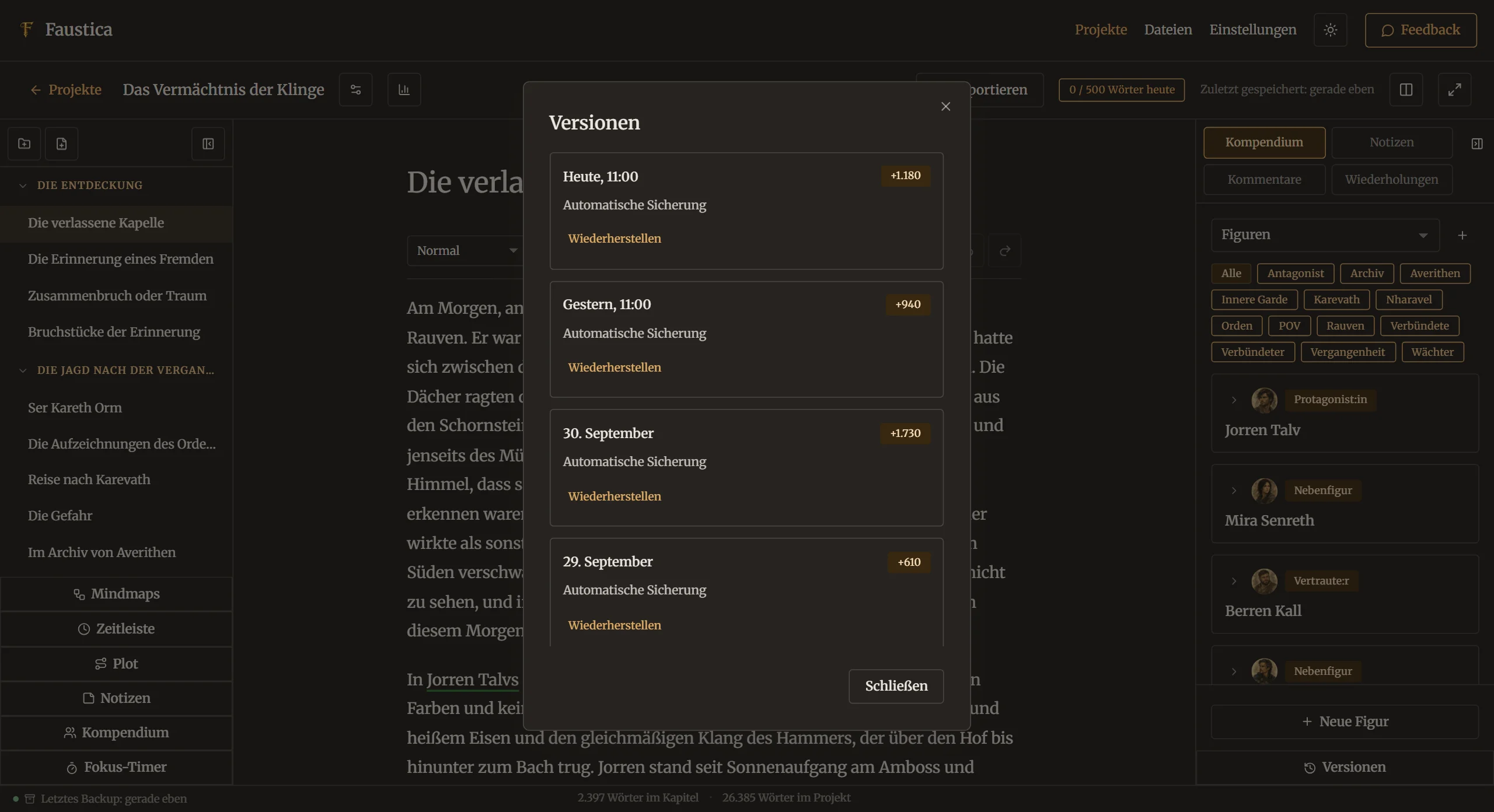
Weil diese Versionen auf deinem Gerät liegen, ersetzen sie keine Sicherung. Komplette Backups deiner Projekte legst du an einem Ort deiner Wahl an, etwa auf einer externen Festplatte, auf Wunsch verschlüsselt mit AES-256-GCM. Jede Sicherung enthält zusätzlich lesbare Word- und Markdown-Kopien deiner Manuskripte, die du auch ohne Faustica öffnen kannst. Beim normalen Speichern bleibt außerdem die vorherige Speicherung als Reserve erhalten.
Faustica synchronisiert nicht zwischen Geräten. Wer an mehreren Rechnern arbeitet, bringt den aktuellen Stand selbst von einem zum anderen, zum Beispiel über eine Sicherung. Zum Vergleichen zweier Fassungen eines Kapitels legst du sie in der geteilten Ansicht des Editors nebeneinander. Über den Export hältst du eine Fassung, die du weitergibst, zusätzlich als Word-Datei oder PDF fest.
Häufige Fragen
Wie viele Fassungen sollte ich aufbewahren?
So viele, wie du sinnvoll benennen kannst. Wichtig sind die Meilensteine: erster Entwurf, das Ende jedes Überarbeitungsdurchgangs und alles, was du weitergegeben hast. Zwischenstände von einzelnen Tagen brauchst du meist nur für kurze Zeit.
Reicht ein Cloudspeicher als Sicherung?
Ein Cloudspeicher kann eine der Kopien sein, besonders als Kopie an einem anderen Ort. Er ersetzt aber nicht jede andere Sicherung: Wird eine beschädigte oder gelöschte Datei synchronisiert, kann die Cloud-Kopie mit betroffen sein, je nachdem, ob der Dienst ältere Stände aufbewahrt. Eine zusätzliche Sicherung auf einem eigenen Datenträger ist deshalb sinnvoll.
Soll ich jedes Kapitel als eigene Datei speichern?
In Faustica verwaltest du die Kapitel innerhalb deines Projekts. Für eine alternative Kapitelversion duplizierst du das Kapitel und kennzeichnest die Kopie mit einem eindeutigen Namen sowie bei Bedarf einer Farbe und einem Icon. Einzelne Word-Dateien sind dafür nicht nötig. Wenn du mit separaten Dateien arbeitest, achte darauf, dass du jederzeit weißt, welche Kapitelstände zur aktuellen Fassung des ganzen Buchs gehören.
Was ist der Unterschied zwischen einer Fassung und einem Entwurf?
Ein Entwurf ist ein Arbeitsstand, an dem du noch schreibst. Eine Fassung ist ein festgehaltener Stand, auf den du dich beziehen kannst. Der erste Entwurf wird zur ersten Fassung, sobald du ihn abschließt und sicherst.